



Cài Google Tag Manager: Hướng dẫn sử dụng chuyển đổi GTM
- Google Tag Manager là gì?
- Một số thuật ngữ quan trọng
- 3 Thứ bạn cần có để cài đặt google tag manager
- Bước 1 — Tạo tài khoản GTM
- Bước 2 — Lấy đoạn code GTM
- Bước 3 — Dán code vào website
- Bước 4 — Tạo tài khoản Google Analytics 4
- Bước 5 — Kết nối GTM với GA4
- Bước 6 — Cài đặt chuyển đổi bằng google tag manager
- Trước tiên: Bật biến Click URL
- Theo dõi click Hotline (số điện thoại)
- Theo dõi click Zalo
- Theo dõi click Messenger
- Sau khi tạo xong tất cả — Xuất bản!
- Bước 7 — Kiểm tra hoạt động & xem báo cáo
Hãy hình dung website của bạn như một ngôi nhà. GTM là chiếc hộp điện gắn ở tường — bạn chỉ cần lắp hộp điện 1 lần, sau đó muốn gắn thêm bóng đèn, quạt, camera gì... chỉ cần cắm vào hộp, không cần đục tường lần nữa. Tương tự: bạn cài GTM vào website 1 lần → sau đó muốn theo dõi thêm nút nào, kênh nào → chỉ cài trong GTM, không cần sửa code website nữa.
Google Tag Manager là gì?
Google Tag Manager (GTM) là công cụ miễn phí của Google giúp quản lý các đoạn mã theo dõi (tracking code) trên website mà không cần phải chỉnh sửa mã nguồn liên tục. Thay vì mỗi lần muốn cài Facebook Pixel, Google Analytics, Google Ads Conversion Tracking hay các công cụ đo lường khác đều phải nhờ lập trình viên can thiệp, bạn chỉ cần thao tác trong GTM và xuất bản thay đổi.
Một số thuật ngữ quan trọng
Dưới đây là bảng tổng hợp 3 thành phần quan trọng nhất trong GTM dành cho người mới bắt đầu, dựa trên nội dung bạn vừa cung cấp:
| Thành phần | Vai trò chính | Ví dụ minh họa |
|---|---|---|
| Tag (Thẻ) | Đoạn mã JavaScript thực hiện việc gửi dữ liệu về nền tảng phân tích | - Google Analytics (GA4) - Facebook Pixel - TikTok Pixel |
| Trigger (Trình kích hoạt) | Xác định điều kiện và thời điểm để Tag chạy | - Xem trang (Page View) - Nhấn nút gọi điện - Gửi form thành công - Đặt hàng xong |
| Variable (Biến) | Lưu trữ giá trị động, cung cấp dữ liệu cho Tag & Trigger | - URL hiện tại - Văn bản của nút được nhấn (Click Text) - ID của nút (Click ID) - ID của form (Form ID) |
Mẹo ghi nhớ:
-
Tag = Ai + Làm gì (ví dụ: Google Analytics → gửi sự kiện)
-
Trigger = Khi nào (ví dụ: khi người dùng nhấn nút)
-
Variable = Chi tiết (ví dụ: nút đó có text là "Gọi ngay")
3 Thứ bạn cần có để cài đặt google tag manager
Đủ 3 cái này là bắt đầu được ngay
1. Tài khoản Google (Gmail bình thường là được)
2. Website đang hoạt động (có domain như abc.com)
3. Quyền chỉnh sửa website — tức là bạn có thể đăng nhập vào trang quản trị (WordPress, Wix...)
Bước 1 — Tạo tài khoản GTM
Vào Google Tag Manager, tạo tài khoản và container cho website
1: Mở Google Tag Manage
- Mở trình duyệt Chrome → gõ vào thanh địa chỉ:
tagmanager.google.com - Đăng nhập bằng tài khoản Gmail của bạn
- Nhấn nút "Tạo tài khoản" (hoặc "Create Account" nếu hiện tiếng Anh)
2: Điền thông tin tài khoản
- Tên tài khoản:Tên công ty bạn ví dụ: Công ty ABC
- Quốc gia: Việt Nam
- Tên tài khoản chỉ để bạn nhận ra, đặt gì cũng được.
3: Tạo Container (quan trọng!)
Container = "hộp" riêng cho từng website
Tên container: Tên website của bạn ví dụ: abc.com
Nền tảng:Web ← chọn cái này
- Nhấn Tạo
- Màn hình hiện Điều khoản dịch vụ → kéo xuống → nhấn Có (Yes)
- Một cửa sổ mới hiện ra — đây là đoạn code GTM cần dán vào website
Bước 2 — Lấy đoạn code GTM
GTM cho bạn 2 đoạn code
Cần dán đúng vị trí — đừng bỏ qua bước nào
- Sau khi tạo container, GTM tự hiện cửa sổ có 2 đoạn code
- Nếu lỡ đóng: vào GTM → nhấn vào tên Container → Quản trị (Admin) → Cài đặt container
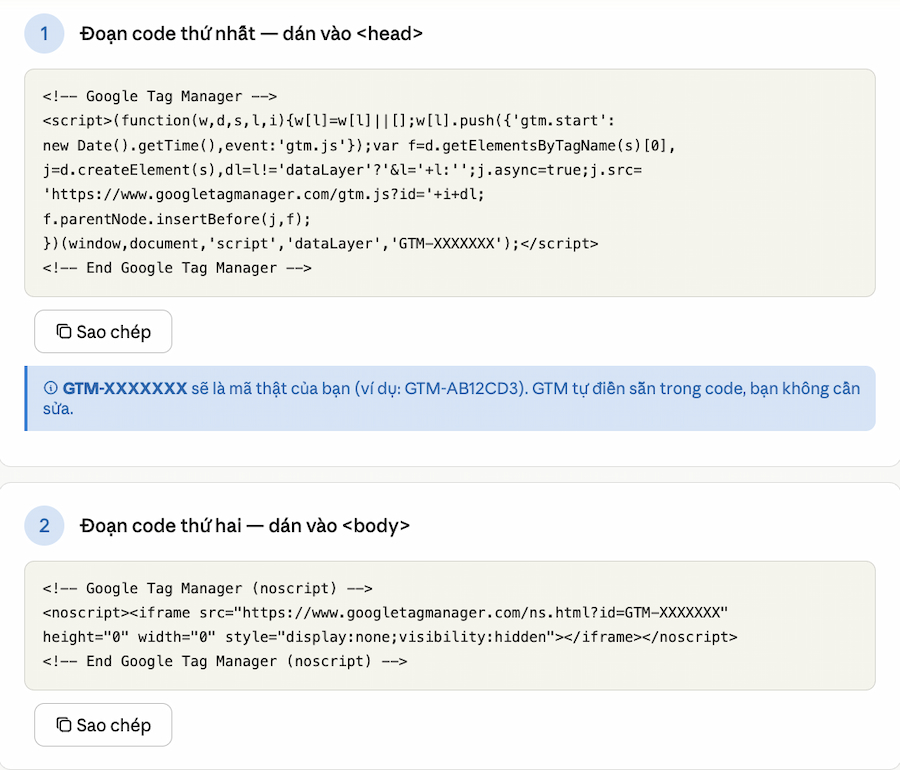
Lưu Container ID lại
- Container ID:GTM-XXXXXXX
- Tìm ở đâu:Góc trên bên phải màn hình GTM
- Chụp màn hình hoặc chép ID này vào notepad — cần dùng lại nhiều lần.
Bước 3 — Dán code vào website
Chọn cách phù hợp với website của bạn bên dưới
Website của bạn dùng gì?
Chọn một trong 3 trường hợp phổ biến nhất
A WordPress (dùng plugin — dễ nhất)
- Đăng nhập vào trang quản trị WordPress của bạn (thường là yoursite.com/wp-admin)
- Vào Plugins → Thêm mới → tìm kiếm:
GTM4WP - Nhấn Cài đặt ngay → rồi Kích hoạt
- Vào Settings → Google Tag Manager → dán Container ID (GTM-XXXXXXX) vào ô trống → Lưu
- Xong! Plugin tự dán code vào đúng vị trí, bạn không cần làm gì thêm.
B Wix, Squarespace, Shopify
- Wix: Vào Settings → Custom Code → Head → dán đoạn code 1 → Lưu. Sau đó dán đoạn code 2 vào Body.
- Shopify: Online Store → Themes → Edit code → theme.liquid → tìm dòng
<head>→ dán code bên dưới → tìm dòng<body>→ dán code 2. - Squarespace: Settings → Advanced → Code Injection → Header: dán code 1 → Footer: dán code 2.
C Website code tay (HTML thuần)
- Mở file
index.html(hoặc file header chung) bằng Notepad / VS Code - Tìm dòng
<head>→ dán code 1 ngay phía sau dòng đó - Tìm dòng
<body>→ dán code 2 ngay phía sau dòng đó - Lưu file → upload lên hosting
Cần dán vào tất cả các trang (hoặc file header chung nếu có) — không phải chỉ trang chủ.
Giai đoạn 5/8
Bước 4 — Tạo tài khoản Google Analytics 4
GA4 là nơi lưu và xem báo cáo số liệu click
Vào Google Analytics
- Gõ vào trình duyệt:
analytics.google.com - Đăng nhập cùng Gmail đã dùng ở GTM
- Nhấn Bắt đầu đo lường (hoặc "Start Measuring")
Tạo Property (tài sản đo lường)
- Tên property:Tên website ví dụ: abc.com
- Múi giờ:Việt Nam (GMT+7)
- Tiền tệ:VND (Đồng Việt Nam)
- Nhấn Tiếp theo → điền thông tin doanh nghiệp (chọn ngành phù hợp)
- Nhấn Tiếp theo → chọn mục tiêu → nhấn Tạo
Lấy Measurement ID — quan trọng!
- Sau khi tạo property → GA4 hỏi "Bạn muốn thu thập dữ liệu từ đâu?" → chọn Web
- Nhập URL website → đặt tên cho luồng dữ liệu → nhấn Tạo luồng
- Màn hình hiện Measurement ID dạng:
G-XXXXXXXXXX
Measurement ID:G-XXXXXXXXXX
Chép Measurement ID này vào notepad — sẽ cần dán vào GTM ở bước tiếp theo!
Bước 5 — Kết nối GTM với GA4
Tạo Tag trong GTM để dữ liệu tự động gửi sang GA4
Quay lại GTM — tạo Tag đầu tiên
Tag này giúp GTM "báo cáo" về GA4
- Vào
tagmanager.google.com→ chọn container website của bạn - Nhấn Tags (bảng điều khiển bên trái) → nhấn Mới (New)
Cấu hình Tag
- Nhấn vào ô "Cấu hình tag" → chọn Google Tag (biểu tượng chữ G màu xanh)
- Ô Tag ID hiện ra → dán Measurement ID GA4 vào:
G-XXXXXXXXXX
Cấu hình Trigger (điều kiện kích hoạt)
- Nhấn vào ô "Kích hoạt" (Triggering) bên dưới
- Chọn All Pages (Tất cả trang) — cái này đã có sẵn, nhấn chọn luôn
"All Pages" nghĩa là tag này sẽ chạy trên mọi trang web của bạn — đúng rồi, cứ chọn vậy.
Lưu và Xuất bản
- Nhấn Lưu → đặt tên cho Tag:
GA4 - Google Tag - Nhấn nút Gửi (Submit) màu xanh ở góc trên phải
- Nhấn Xuất bản (Publish) → đặt tên phiên bản (tùy ý) → nhấn Xuất bản lần nữa
GTM và GA4 đã kết nối! Mọi người vào website sẽ được đếm trong GA4.
Bước 6 — Cài đặt chuyển đổi bằng google tag manager
Làm đúng theo từng kênh: Hotline, Zalo, Messenger, Facebook
Trước tiên: Bật biến Click URL
Bước bắt buộc — làm 1 lần cho tất cả kênh
- Trong GTM → nhấn Variables (bên trái) → nhấn Cấu hình (Configure) ở mục Built-In Variables
- Tích chọn: Click URL, Click Text, Click Classes → đóng cửa sổ
Nếu bỏ qua bước này, các Trigger bên dưới sẽ không hoạt động!
Theo dõi click Hotline (số điện thoại)
TẠO TRIGGER
- GTM → Triggers → Mới → chọn Click - Just Links
- Chọn "Some Link Clicks" → điều kiện: Click URL → contains → nhập
tel: - Đặt tên:
Trigger - Click Hotline→ Lưu
TẠO TAG
- GTM → Tags → Mới → chọn Google Analytics: GA4 Event
- Measurement ID: dán
G-XXXXXXXXXXcủa GA4 bạn - Event Name: nhập
click_hotline - Triggering: chọn Trigger - Click Hotline vừa tạo → Lưu:
Tag - Click Hotline
Theo dõi click Zalo
- Trigger: Click - Just Links → Some Link Clicks → Click URL → contains →
zalo.me→ Tên:Trigger - Click Zalo - Tag: GA4 Event → Event Name:
click_zalo→ Trigger: Trigger - Click Zalo → Tên:Tag - Click Zalo
Theo dõi click Messenger
- Trigger: Click URL → contains →
m.me→ Tên:Trigger - Click Messenger - Tag: GA4 Event → Event Name:
click_messenger→ Trigger: Trigger - Click Messenger
Sau khi tạo xong tất cả — Xuất bản!
- Nhấn Gửi (Submit) ở góc trên phải GTM
- Nhấn Xuất bản → đặt tên (ví dụ:
Cài tracking click kênh) → Xuất bản
Nếu không nhấn Xuất bản, mọi thứ chỉ là bản nháp — click sẽ không được ghi nhận!
Bước 7 — Kiểm tra hoạt động & xem báo cáo
Test để chắc chắn mọi thứ hoạt động đúng trước khi tin vào số liệu
Cách 1 — Test bằng GTM Preview
Chính xác nhất, dùng trước khi xuất bản
- GTM → nhấn nút Xem trước (Preview) → nhập URL website → nhấn Connect
- Website mở ra, phía dưới có thanh Tag Assistant màu xanh
- Nhấn vào nút Hotline / Zalo trên website của bạn
- Quay lại cửa sổ Tag Assistant → xem tab Tags → tìm "Tag - Click Hotline" → phải hiện Fired ✓
Thấy chữ "Fired" = hoạt động đúng. Thấy "Not Fired" = xem lại điều kiện Trigger.
Cách 2 — Test bằng GA4 Realtime
- Mở
analytics.google.com→ chọn property của bạn - Vào Reports → Realtime (Thời gian thực)
- Mở website bằng tab mới → click thử vào nút Hotline
- Quay lại GA4 → xem phần Event count by Event name → thấy
click_hotlinelà thành công!
Realtime cập nhật trong vòng 5–10 giây. Báo cáo thông thường cần chờ 24–48 giờ.
Xem báo cáo hàng ngày
- GA4 → Reports → Engagement → Events
- Tìm
click_hotline,click_zalo,click_messengertrong danh sách - Xem số lượng click theo ngày, tuần — biết kênh nào được dùng nhiều nhất
Bật Conversion để đo chuyển đổi
Tuỳ chọn — nên làm nếu muốn đo hiệu quả marketing
- GA4 → Admin → Events → tìm
click_hotline - Bật toggle "Mark as conversion" → event xuất hiện trong Conversions report
- Chờ 24 giờ sau khi có dữ liệu mới bật — GA4 cần nhận diện event trước.
Google Tag Manager là công cụ gần như bắt buộc đối với mọi website hiện đại. Dù bạn không có kiến thức lập trình, vẫn hoàn toàn có thể tự triển khai nếu làm theo từng bước. Chỉ cần hiểu Tag, Trigger và Variable, bạn sẽ nhanh chóng quản lý được toàn bộ hệ thống đo lường, quảng cáo và phân tích dữ liệu trên website một cách chuyên nghiệp.
Xem thêm